
Publikováno Napsat komentář

hAP be³ Media

MikroTik představil zcela nový router hAP be³ Media, který je postavený na nejnovější Wi-Fi 7 technologii. Router nabízí nejnovější standardy bezdrátového připojení 2.4, 5 a 6 GHz, vysokou propustnost (až 2.5GbE porty), nízkou latenci a pokročilé funkce v RouterOS L6. hAP be³ je ideální pro náročné domácnosti i kanceláře, které chtějí maximální rychlost a spolehlivost. 
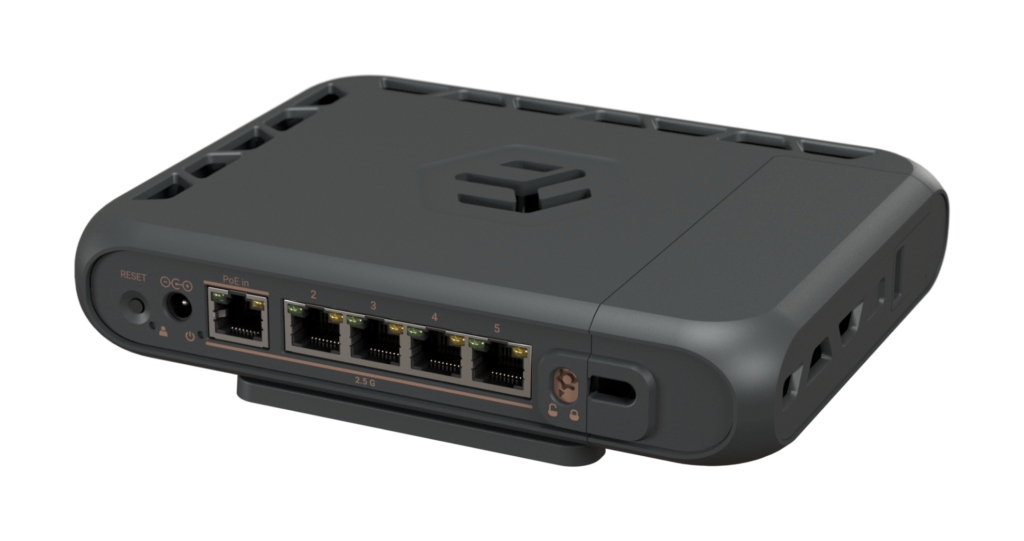
Klíčové vlastnosti:

  • Wi-Fi 7: Podpora nejnovějšího standardu s vyšší rychlostí a lepší stabilitou.
  • Vícepásmové připojení: Pracuje v pásmech 2.4 GHz, 5 GHz i 6 GHz.
  • Vysokorychlostní porty: Disponuje porty s rychlostí 2.5 GbE pro rychlé drátové připojení.
  • RouterOS L6: Pro pokročilé nastavení a správu.
  • Media Hub: Navržen tak, aby zvládal streamování a náročné mediální aplikace. 

Multimediální centrum:

Díky portu USB-C, dvěma portům USB-A a slotu pro kartu microSD se hAP be³ Media stává ideálním lokálním úložištěm ať pro jakékoli soubory. Můžete ho tak použít pro zálohování fotografií, dokumentů či videí, případně pro uložení záznamu z kamer nebo jako soukromý rodinný cloud.
Jako bonus existuje funkce BackToHome, která disponuje vylepšenou funkcí sdílení souborů, kdy můžete sdílet i velké soubory bez jakýkoli časových limitů a obav o soukromí. Stačí jen klinout na soubor, který chcete sdílet, čímž se vygeneruje odkaz, který můžete komukoli poslat a soubor sdílet.

Výkon:

hAP be³ Media je osazený moderním čtyřjádrovým procesorem s frekvencí 1,5 GHz postaveným na architektuře ARM64. Díky tomu je připraven nejen na klasické síťové funkce, ale i na provoz kontejnerů, skriptování, komplexní pravidla firewallu, šifrování, VPN tuneling (server i klient), dynamické routování BGP, OSPF a další. Tohle vše běží na jednom kompaktním zařízení.

Pro koho je určen:
Pro uživatele, kteří potřebují maximální výkon, nízkou latenci pro hry a streaming, a chtějí využívat nejnovější technologie Wi-Fi 7.
Publikováno Napsat komentář

CAPsMAN Wi-Fi 5 x Wi-Fi 6

MikroTik v roce 2023 uvedl na trh produkty s podporou Wi-Fi 6. Tento nový standard již podporuje nejnovější WPA3 šifrování, které zvyšuje bezpečnost přesnou dat mezi klientem a Wi-Fi routerem. Protože se jedná o výpočetně náročnější proces jsou routery dodávány s výkonnými procesory, vyšší pamětí RAM a nově i mnohem vyšší vnitřní pamětí, která je limitujícím faktorem pro instalaci dodatečných softwarových balíčků.

V datum vydání nebyly nové Wi-Fi 6 AP zpětně kompatibilní s Wi-Fi 5 v případě řízení přes CAPsMAN a bylo nutné provozovat dvě nezávislá zařízení a nich dva nezávislé CAPsMAN servery, což je samozřejmě hodně nepraktické. To platilo až do verze 7.12. Naštěstí od verze 7.13. se situace změnila k lepšímu. Nově je možné spustit CAPsMAN server pro verzi 5 i pro verzi 6 na jednom zařízení. Některá starší zařízení lze dokonce zařadit i pod nový CAPsMAN server a tak je konfigurace a řízení sítě opět pouze v jednom kontroleru.

V nové verzi je při provozu více Wi-Fi sítí (SSID) nutné používat VLANy, ve starší verzi šly používat místo VLAN BRIDGE. Nicméně v tomto případě se jedná o změnu k lepšímu, protože více BRIDGE rozhraní znamená vypnutí podpory Hardware Offloading, který výrazně zrychluje provoz. VLAN konfigurace je navíc kompatibilní i s původním CAPsMANem a síťové nastavení je tak jednotné.

Samotné nastavení CAPsMAN serveru je trochu odlišné od předchozí verze, ale lze nastavit podle návodu od MikroTiku:

Nastavení CAPsMAN serveru ve verzi ROS 6.xx

Nastavení CAPsMAN serveru ve verzi ROS 7.xx bez VLAN

Nastavení CAPsMAN serveru ve verzi ROS 7.xx s VLAN (více SSID)

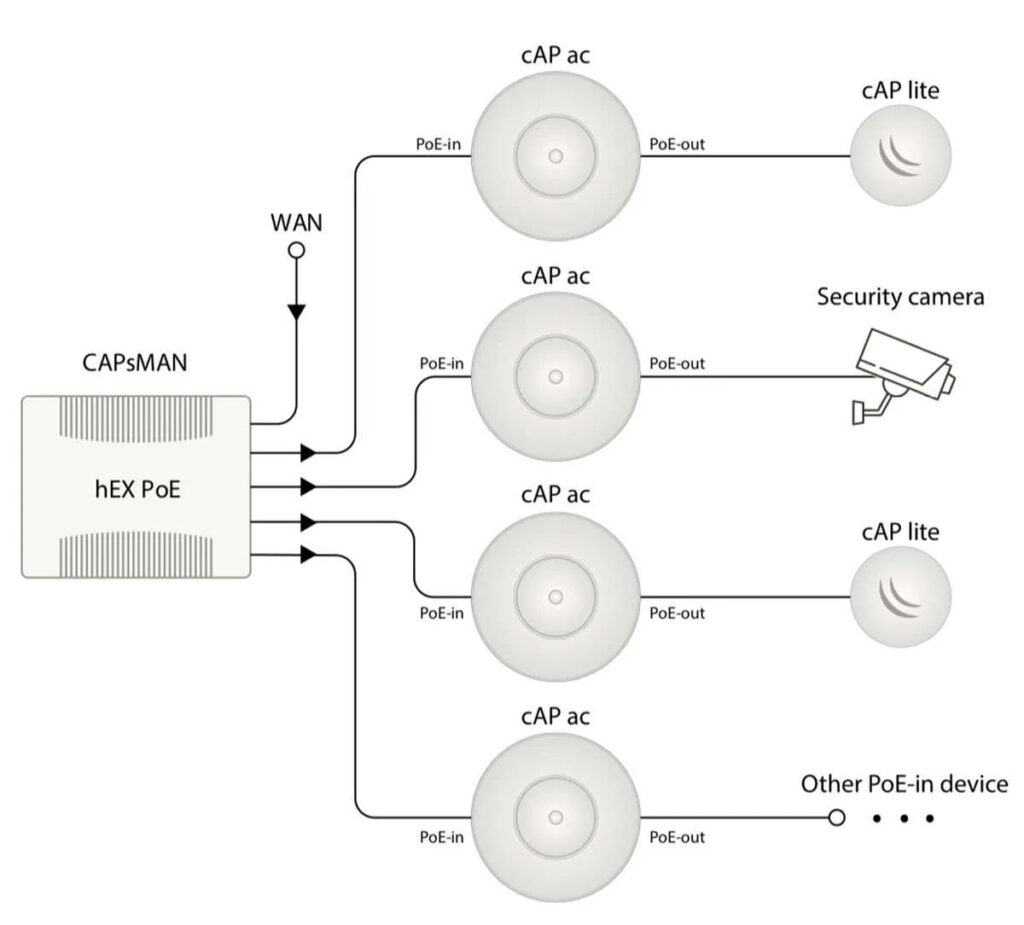
Ukázka konfigurace RB960 (hEX PoE), kde může běžet CAPsMAN server a Wi-Fi AP cAP ac a cAP lite, který je připojen a zároveň napájen po druhém portu.

V případě konfigurace pro Wi-Fi 6 lze použít RB960 (hEX PoE) anebo RB5009UPr+S+IN a Wi-Fi AP cAP ax

Publikováno Napsat komentář

Reset do továrního nastavení

Nejčastější dotaz je, jak správně resetovat zařízení MikroTik do výchozího nastavení.

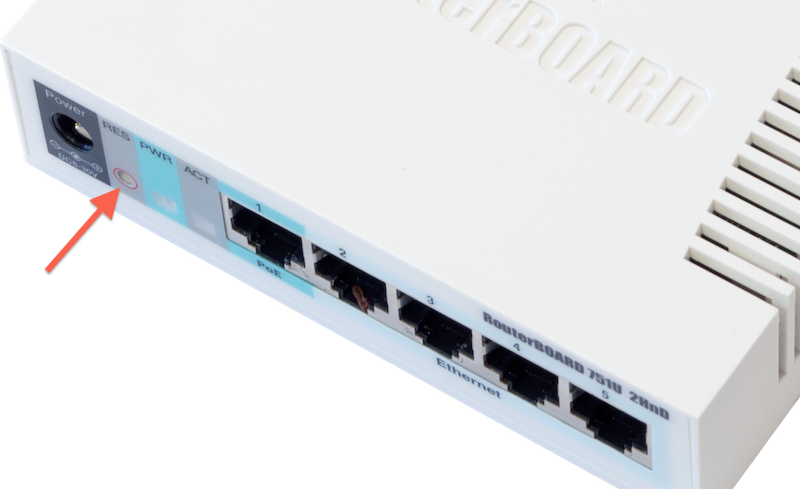
Každé zařízení MikroTik má tlačítko označené jako reset. Tlačítko je multifunkční a proto je potřeba přesně dodržet postup resetování, jinak se může stát, že se zařízení pouze přepnete do jiného režimu.

Pro resetování do továrního nastavení je platný tento postup a je platný pro všechny verze RouterOS MikroTik:

  • Krok č. 1 – Odpojte všechny kabely ze zařízení vč. napájecího
  • Krok č. 2 – Zmáčkněte a držte resetovací tlačítko. U některých zařízení je potřeba pro zmáčknutí resetovacího tlačítka použít nástroj např. kancelářskou sponku a nebo propisku.
  • Krok č. 3 – Připojte zařízení do elektrické sítě. Zde můžu být obtížné držet resetovací tlačítko a zároveň připojit zařízení do el. proudu, proto je možné, že se to nepodaří na první pokus.
  • Krok č. 4 – Počkejte přibližně 5 sekund, dokud se nerozbliká LED dioda. Čas je pouze orientační. U každého zařízení je doba, kdy se LEDka rozbliká jiná, ale vždy se to chová stejně – je potřeba počkat až začne LEDka blikat.
  • Krok č. 4 – Pustíte resetovací tlačítko.

Zařízení je nyní ve výchozím nastavení tj. má výchozí IP adresu a výchozí heslo. Pozor! Pokud má zařízení výchozí heslo napsané na spodním štítku, pak se konfigurace obnoví i s tímto heslem. V případě poškození a nebo ztráty hesla, je možné buď napsat prodejci a poslat mu sériové číslo zařízení, aby vám výchozí heslo zjistil u MikroTiku anebo je možné použít utilitu Netinstall a celý systém kompletně smazat a nahrát nový bez hesla.

Všechny funkce resetovací tlačítka:

3 vteřiny – nahrání backup biosu

5 vteřin – resetování do výchozího (továrního) nastavení (LED začne blikat)

10 vteřin – resetování do klientského CAPsMAN režimu (LED začne svítit)

15 vteřin – boot do Netinstallu (LED zhasne)